Guide Coach· Version 1.0

Bienvenue dans MyNutrack Coach

Découvrez comment créer vos programmes nutritionnels, gérer vos adhérents et suivre leur progression, simplement.

Mis à jour le 18 octobre 2026

Capture d’écran — Bienvenue dans MyNutrack Coach
Chapitre 01

Découvrir MyNutrack Coach

MyNutrack Coach est votre espace pour accompagner vos adhérents : vous préparez leurs repas et leurs plans, ils les reçoivent dans leur application MyNutrack et vous voyez ce qu’ils mangent vraiment.

1

Ce que vous pouvez faire

Tout se fait depuis l’application MyNutrack (onglet Coach) ou depuis l’Espace Coach sur le web, avec le même compte.

Application et web

Aliment
Un ingrédient de votre carnet : un aliment de la base MyNutrack, ou le vôtre avec ses valeurs.
Repas
Une combinaison d’aliments et de quantités, réutilisable autant de fois que vous voulez.
Plan
Des repas placés sur des jours (1 à 28), envoyés à partir d’une date.
Client (adhérent)
Un utilisateur MyNutrack qui a accepté votre invitation. Il voit vos repas sur son accueil.
Suivi
Ce que vos clients mangent, sautent ou modifient, leur poids et leurs messages.
2

Le lien entre vous et votre adhérent

Votre adhérent garde son propre compte et son journal ; en acceptant votre invitation, il vous autorise à voir ses calories et macros du jour, l’évolution de son poids et les repas que vous lui prévoyez.

Application et web

  1. 1Vous envoyez un repas ou un plan : il apparaît sur l’accueil de votre adhérent.
  2. 2Il marque chaque repas : « Mangé », « J’ai mangé autre chose » ou « Sauté ».
  3. 3Vous voyez le résultat et vous échangez avec lui en message.
Chapitre 02

Inscription Coach

L’inscription se fait dans l’application MyNutrack, en cinq étapes. Vous pouvez aussi postuler avec votre compte MyNutrack existant : Paramètres → « Devenir coach ».

1

Ouvrez l’inscription Coach

Sur l’écran de connexion, choisissez l’onglet Coach puis « Postuler ».

Application

  1. 1Ouvrez l’application MyNutrack.
  2. 2Touchez l’onglet « Coach ».
  3. 3Touchez « Postuler » sous « Pas encore coach ? ».
  1. 1Onglet Coach
  2. 2Lien « Postuler »
2

Étape 1 — À propos de vous

Indiquez votre nom et au moins un moyen de connexion : e-mail, téléphone, ou les deux.

Application

  1. 1Étape en cours sur 5
  2. 2E-mail ou téléphone : au moins l’un des deux
  3. 3Passer à l’étape suivante
Champ
PrénomObligatoireVotre prénom, tel que vos clients vous connaissent.2 à 80 caractères
NomObligatoireVotre nom de famille.2 à 80 caractères
E-mailFacultatifL’adresse où vous recevrez le guide et les nouvelles de votre candidature.Adresse e-mail valide
Numéro de téléphoneFacultatifUtilisable aussi pour vous connecter.Format international, ex. +213 555 12 34 56
3

Si un champ est en rouge

Chaque étape est vérifiée avant de passer à la suivante ; le message sous le champ dit quoi corriger.

Application

  1. 1Nom trop court
  2. 2Ni e-mail ni téléphone
« Saisissez au moins 2 lettres. »
Prénom ou nom trop court.
« Saisissez un e-mail ou un numéro de téléphone. »
Il faut au moins l’un des deux.
« Utilisez le format international… »
Le numéro doit commencer par +213 (ou l’indicatif de votre pays).
« Un compte utilise déjà cet e-mail ou ce numéro. »
Connectez-vous avec ce compte, ou postulez depuis Paramètres → « Devenir coach ».
4

Étape 2 — Votre certification

Ajoutez le certificat de coaching ou de nutrition que notre équipe vérifiera.

Application

  1. 1Touchez « Choisir un fichier ».
  2. 2Sélectionnez votre certificat.
  3. 3Vérifiez l’aperçu, puis « Continuer ».
  1. 1« Choisir un fichier » ouvre vos fichiers
  2. 2Seule l’équipe de vérification le voit
Champ
CertificatObligatoireVotre diplôme ou attestation de coaching ou de nutrition.PDF, JPG ou PNG · 5 Mo max.
5

Étape 3 — Votre présence en ligne

Facultatif : ajoutez vos profils Instagram, Facebook ou TikTok pour que vos clients vous reconnaissent.

Application

Champ
Réseau socialFacultatifVotre nom d’utilisateur (@nom) ou le lien du profil.Instagram, Facebook, TikTok · un profil par réseau
6

Étape 4 — Sécurisez votre compte

Choisissez le mot de passe de votre Espace Coach et confirmez-le.

Application

Champ
Mot de passeObligatoireIl protège vos clients et leurs données.Au moins 8 caractères
Confirmer le mot de passeObligatoireLe même mot de passe, une deuxième fois.Identique au mot de passe
7

Étape 5 — Vérifier et envoyer

Relisez vos informations ; « Modifier » ramène à chaque partie. Touchez « Envoyer pour vérification ».

Application

8

Candidature envoyée

Votre profil et votre certification partent en vérification ; vous recevez ce guide par e-mail.

Application

  1. 1Touchez « Terminé » pour suivre votre candidature.
  2. 2Une question ? « Contacter le support ».
Chapitre 03

Validation et activation

Chaque coach est vérifié à la main par notre équipe. Une fois validé, une activation unique ouvre votre Espace Coach.

1

Les étapes de votre compte

Votre statut s’affiche dans l’application et dans l’Espace Coach web ; « Vérifier le statut » le met à jour.

Application et web

  1. 1Étape en cours
  2. 2Mettre à jour le statut
  3. 3Écrire à l’équipe
En cours de vérification
Candidature reçue : notre équipe vérifie votre certificat et votre profil.
Activation en attente
Candidature validée : il reste à activer votre compte. Le web affiche « Activez votre compte Coach ».
Paiement en cours de vérification
Paiement envoyé : nous le confirmons (CCP : vérification à la main).
Compte Coach activé
Votre Espace Coach est ouvert. L’activation n’est jamais redemandée.
Non approuvée
Candidature refusée : lisez la note de l’équipe, puis contactez le support.
Suspendu
Espace mis en pause par l’équipe : contactez le support.
2

Après la validation

Vous recevez une notification et un e-mail : votre candidature est validée, il reste l’activation.

Application

  1. 1Vérification terminée
  2. 2Prochaine étape : l’activation
3

Activer votre compte (1999 DA, une seule fois)

Connectez-vous à l’Espace Coach web avec le même e-mail et le même mot de passe, puis choisissez votre moyen de paiement.

Espace Coach web

  1. 1Ouvrez mynutrack.site/fr/space/coach et connectez-vous.
  2. 2Choisissez « Carte CIB », « Carte EDAHABIA » ou « Virement CCP ».
  3. 3Touchez « Payer 1999 DA ».
  1. 1Candidature validée
  2. 2Frais uniques
  3. 3Moyens de paiement
4

Payer par CCP

Envoyez exactement le montant affiché sur le compte indiqué, puis saisissez la référence du virement : nous activons après vérification.

Espace Coach web

  1. 1Copiez le titulaire, le numéro CCP, la clé ou le RIP.
  2. 2Payez à la poste ou depuis BaridiMob.
  3. 3Saisissez la « Référence du virement », puis « Envoyer pour vérification ».
  1. 1Coordonnées du compte à copier
  2. 2Le numéro inscrit sur votre reçu
5

Confirmation par MyNutrack

Seule la confirmation de MyNutrack active votre compte : la page se met à jour toute seule et vous ne serez pas débité deux fois.

Espace Coach web

Paiement en cours de vérification
Nous confirmons votre paiement auprès de la banque, ou vérifions votre virement CCP.
Paiement non abouti
Vous n’avez pas été débité : réessayez, choisissez une autre carte ou payez par CCP.
Votre compte Coach est activé
Bienvenue ! « Ouvrir mon Espace Coach ».
Chapitre 04

Comprendre le tableau de bord

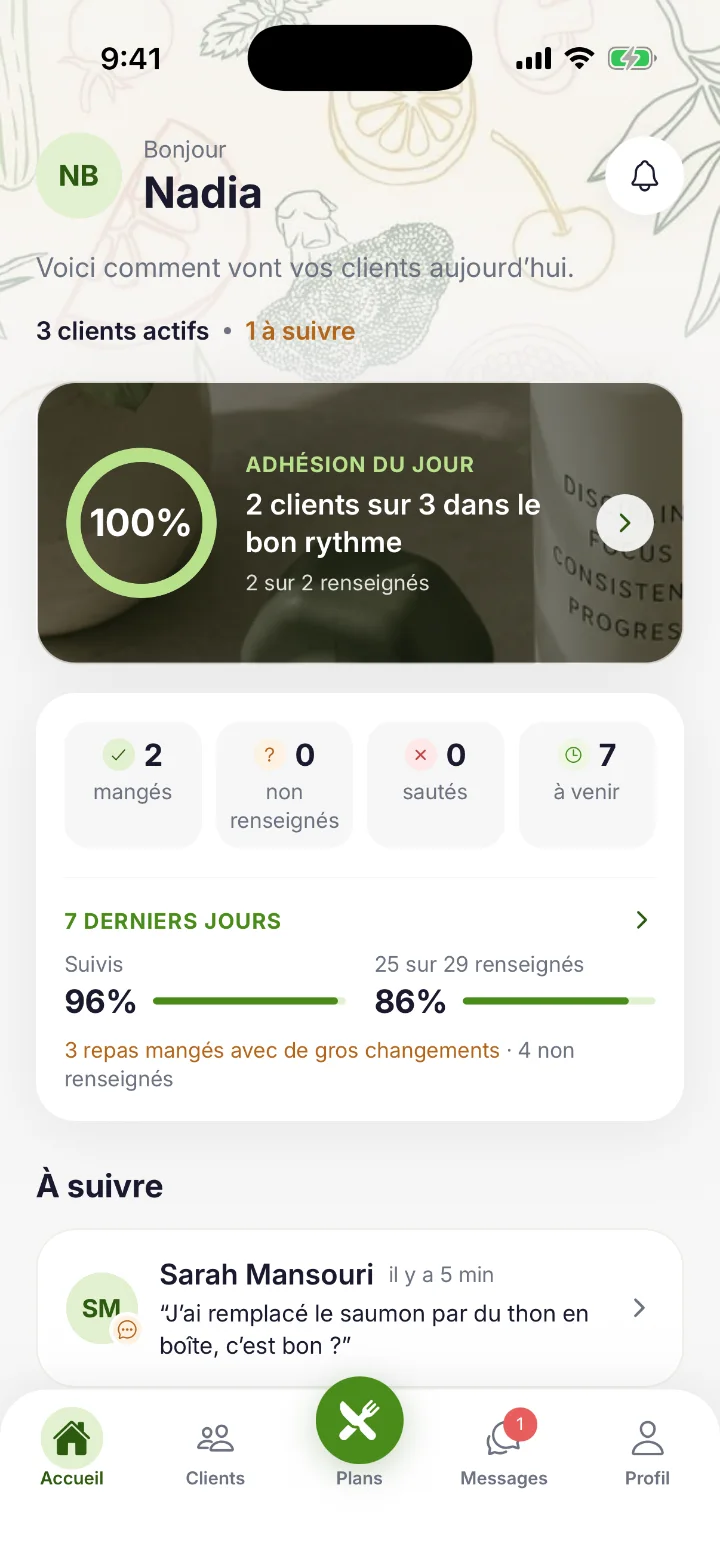
L’Accueil vous dit en un coup d’œil comment vont vos clients aujourd’hui. Les chiffres se mettent à jour tout seuls dès qu’un client renseigne un repas ; tirez l’écran vers le bas pour actualiser.

1

Les chiffres du jour

Chaque chiffre est calculé sur la journée de chaque client, à son heure.

Application

  1. 1« clients actifs » : clients qui ont accepté votre invitation et dont l’accès au coaching est en cours. « à suivre » : ceux qui ont besoin de vous (voir plus bas).
  2. 2« Adhésion du jour » : part des repas suivis parmi ceux renseignés aujourd’hui (mangés comme prévu ou avec des changements). Le titre compte les clients « dans le bon rythme ». Touchez la carte pour ouvrir l’activité du jour.
  3. 3« mangés » : repas marqués mangés, comme prévu ou avec des changements.
  4. 4« non renseignés » : repas dont l’heure est passée (plus 2 h de marge) sans réponse du client. Ils ne comptent pas comme sautés.
  5. 5« sautés » : repas que le client a marqués « Sauté ».
  6. 6« à venir » : repas dont l’heure n’est pas encore passée.
7 derniers jours
Sous les chiffres du jour : « Suivis » (repas mangés parmi les repas renseignés) et « x sur y renseignés » (repas renseignés parmi ceux attendus). Touchez-le pour l’activité de la semaine.
2

À suivre, raccourcis et vos clients

Plus bas, l’Accueil liste les clients qui ont besoin de vous, vos raccourcis et vos clients du jour.

Application

  1. 1« À suivre » : jusqu’à 4 clients, le plus urgent d’abord ; « Tout voir » ouvre la liste complète. Une note ou un repas sauté ouvre ce repas, sinon la page du client.
  2. 2« Inviter un client » : ouvre l’invitation (chapitre 9).
  3. 3« Créer un plan » : ouvre la création d’un repas, à placer ensuite dans un plan.
  4. 4« Nouveau groupe » : rassemble des clients (chapitre 11).
  5. 5« Message » : ouvre vos conversations.
  6. 6« Vos clients » : une carte par client avec sa progression du jour et son statut.
Note sans réponse
Le client a écrit sur un repas ces 7 derniers jours et attend votre réponse.
Repas sauté
Un repas sauté aujourd’hui.
Aucun repas pris
Des repas en retard aujourd’hui et rien de mangé.
Peu de repas renseignés
Moins de la moitié des repas attendus renseignés sur 7 jours (au moins 3 attendus).
Le plan se termine
Le plan en cours finit dans 2 jours ou moins et rien n’est prévu après.
Rien de prévu
Aucun repas prévu pour les 3 prochains jours.
Inactif
L’application n’a pas été ouverte depuis 3 jours ou plus.
3

Le statut de chaque client

La pastille de chaque carte client résume sa journée.

Application et web

Terminé
Tous les repas du jour sont renseignés.
Dans le rythme
Les repas renseignés suivent le plan.
En retard
Des repas attendus ne sont pas encore renseignés.
À suivre
Le client est dans la liste « À suivre ».
Inactif
Pas d’ouverture de l’application depuis plusieurs jours.
Sans plan
Aucun repas prévu aujourd’hui.
Rien à renseigner
Les repas du jour ne sont pas encore à l’heure.
4

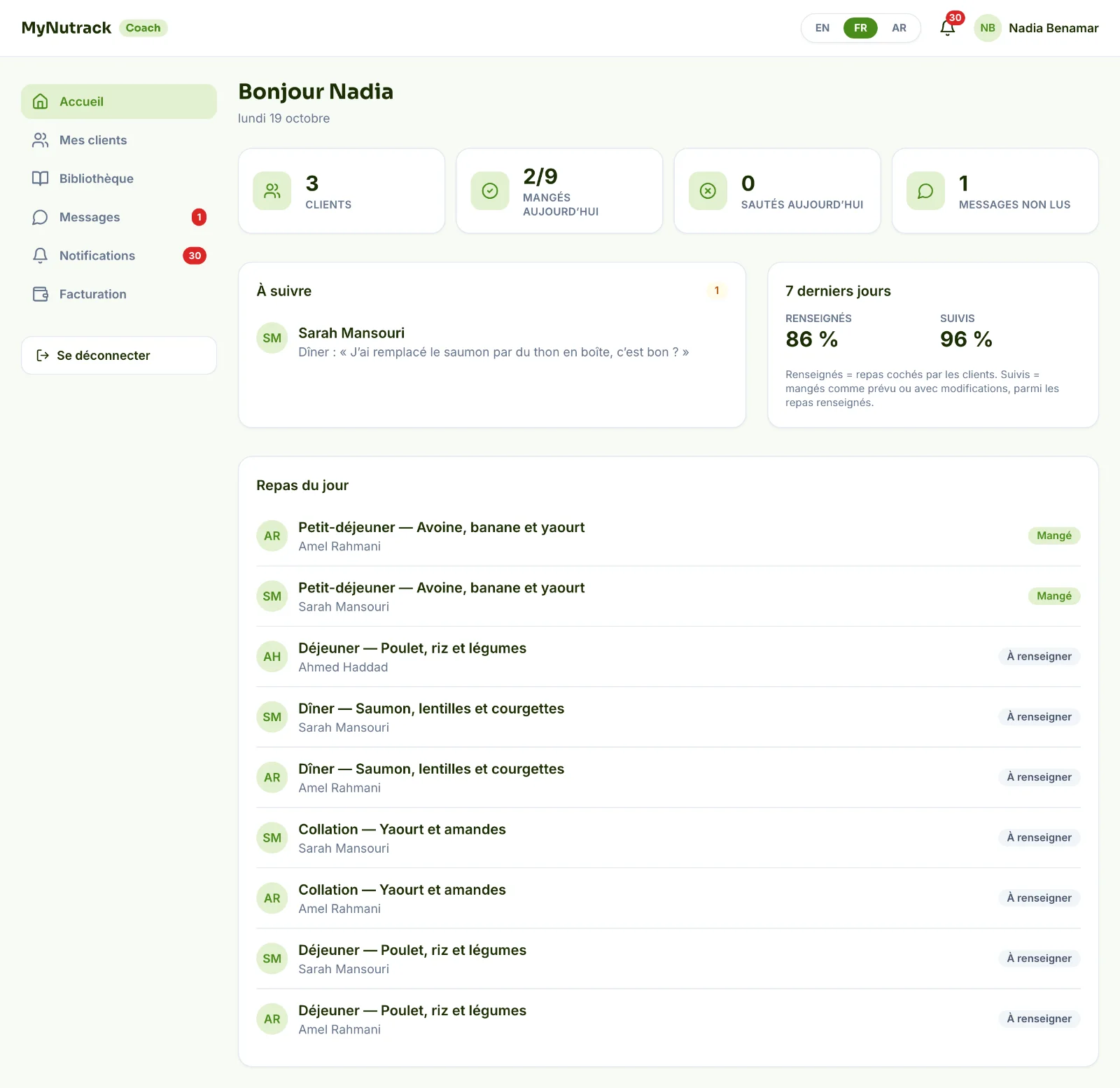
Le même tableau de bord sur le web

L’Espace Coach web présente les mêmes informations, avec la liste complète des repas du jour.

Espace Coach web

  1. 1« Clients » : clients dont l’accès au coaching est en cours.
  2. 2« Mangés aujourd’hui » : repas marqués « Mangé » sur le total prévu aujourd’hui.
  3. 3« Sautés aujourd’hui » : repas marqués « Sauté » aujourd’hui.
  4. 4« Messages non lus » : messages de vos clients pas encore lus.
  5. 5« À suivre » : les mêmes règles que dans l’application.
  6. 6« 7 derniers jours » : « Renseignés » et « Suivis ».
  7. 7« Repas du jour » : chaque repas envoyé aujourd’hui et sa réponse.
Chapitre 05

Créer son premier aliment

Votre carnet d’aliments réunit les aliments que vous utilisez dans vos repas : des aliments de la base MyNutrack, ou les vôtres, avec vos propres valeurs.

1

Ouvrez votre carnet d’aliments

Onglet Plans → « Bibliothèque » → « Carnet d’aliments ».

Application

  1. 1« Depuis MyNutrack » : cherchez dans la base et ajoutez un aliment au carnet.
  2. 2« Créer un aliment » : saisissez le vôtre.
2

Créez votre aliment

Indiquez une portion et ses valeurs nutritionnelles, puis une description (ou dictez-la) ou une photo.

Application

Champ
TitreObligatoireLe nom que vos clients verront, ex. « Galette d’avoine maison ».2 à 120 caractères
PortionObligatoireLa quantité à laquelle correspondent vos valeurs, et son unité.g, ml, pièce ou portion
Calories (kcal)ObligatoireL’énergie de cette portion.Nombre, 0 à 5 000
Protéines (g)ObligatoirePour cette portion.Nombre, 0 à 500
Glucides (g)ObligatoirePour cette portion.Nombre, 0 à 500
Lipides (g)ObligatoirePour cette portion.Nombre, 0 à 500
Fibres, Sucres (g)Facultatif« Ajouter fibres et sucres » pour les saisir.Les sucres ne dépassent pas les glucides
Description ou photoObligatoireCe qu’il contient, les quantités, la cuisson… Le micro « Parler » écrit ce que vous dites.Au moins l’une des deux
3

Des valeurs pour la portion, pas pour 100 g

Vous saisissez les valeurs de la portion indiquée ; MyNutrack les convertit ensuite pour toute autre quantité.

Application et web

Exemple
Galette d’avoine maison, portion 80 g : 187 kcal, 5,7 g de protéines, 36,2 g de glucides, 2,7 g de lipides.
Dans un repas
160 g de cette galette comptent 374 kcal (deux portions).
Pièce ou portion
Les valeurs sont celles d’une pièce ; 2 pièces comptent le double.
4

Enregistrez

Touchez « Enregistrer dans mon carnet » : l’aliment est prêt pour vos repas, avec le badge « Mon aliment ».

Application

« Renseignez la portion, les calories… »
Un champ obligatoire est vide.
« Les sucres ne peuvent pas dépasser les glucides. »
Corrigez les sucres ou les glucides.
« Protéines, glucides et lipides pèsent plus que la portion. »
Pour une portion en g ou ml, les macros ne peuvent pas peser plus que la portion.
« Ajoutez une description ou une photo. »
Il en faut au moins une.
5

Sur le web

Bibliothèque → « Aliments » : « Ajouter depuis le catalogue » ou « Créer un aliment », avec les mêmes champs.

Espace Coach web

  1. 1Chercher dans la base MyNutrack
  2. 2Créer votre aliment
Chapitre 06

Créer son premier repas

Un aliment est un ingrédient ; un repas est une combinaison d’aliments avec leurs quantités. Vous le créez une fois et l’envoyez autant de fois que vous voulez.

1

Ouvrez vos repas

Onglet Plans → « Bibliothèque » → « Repas », puis « Nouveau repas ».

Application

2

Composez le repas

Exemple : « Déjeuner — Poulet, riz et légumes », 150 g de poulet, 180 g de riz cuit, 120 g de brocoli et 5 g d’huile d’olive.

Application

Champ
Nom du repasObligatoireCe que vos clients liront, ex. « Déjeuner — Poulet, riz et légumes ».2 à 150 caractères
Type de repasObligatoirePetit-déjeuner, Déjeuner, Dîner, Collation, Avant ou Après l’entraînement.
Heure du repasFacultatifL’heure à laquelle le client doit le manger, ou « Sans heure ».
AlimentsObligatoire« Depuis mon carnet » ou « Chercher tous les aliments », puis la quantité de chacun.1 à 50 aliments
PortionsObligatoireCombien de portions font ces quantités ; l’application affiche les kcal d’une portion.1 par défaut
PréparationFacultatif« Ajouter les étapes de préparation » : une étape par ligne.
3

Enregistrez

« Enregistrer le repas » le range dans vos repas ; « Enregistrer et planifier » vous propose ensuite de l’envoyer.

Application

4

Sur le web

Bibliothèque → « Repas » → « Nouveau repas » : nom, repas, heure, nombre de portions, aliments et préparation.

Espace Coach web

  1. 1Onglet Repas
  2. 2Créer un repas
  3. 3Un repas enregistré, avec ses kcal et macros
Chapitre 07

Créer un premier plan nutritionnel

Un plan place vos repas sur des jours (de 1 à 28). Vous l’envoyez à partir d’une date à un ou plusieurs clients ; chaque jour devient leurs repas datés.

1

Ouvrez vos plans

Onglet Plans → « Bibliothèque » → « Plans », puis « Nouveau plan ».

Application

2

Donnez-lui un titre, un objectif et une durée

Exemple : « Semaine équilibrée — Perte de poids », objectif Perte de poids, 7 jours.

Application

Champ
TitreObligatoireLe nom du plan, ex. « Semaine sèche ».2 à 120 caractères
DescriptionFacultatifObjectif, conseils pour le client…2 000 caractères max.
ObjectifFacultatif« Perte de poids », « Maintien » ou « Prise de masse » ; sert à retrouver le plan.
Nombre de joursObligatoireRaccourcis 1, 7, 14 ou 28 jours, ou « + » / « − ».1 à 28 jours
3

Ajoutez des repas à chaque jour

Sur chaque « Jour », touchez « Ajouter un repas » et choisissez un de vos repas (ou créez-en un).

Application

  1. 1Touchez un repas du jour pour changer ses portions, son heure ou sa note pour ce jour.
  2. 2« Copier le jour » recopie un jour sur les autres jours choisis.
  3. 3Déplacez ou copiez un repas vers d’autres jours depuis son menu.
4

Brouillon ou publié

« Brouillon » enregistre sans rien envoyer ; « Publier » rend le plan prêt à l’envoi ; « Publier et planifier » enchaîne avec l’envoi.

Application

Brouillon
Modifiable à volonté, ne peut pas être envoyé.
Publié
Prêt à envoyer. Chaque publication garde une version (« Historique des versions »).
Mise à jour des clients
Si des clients suivent le plan, MyNutrack propose « Mettre à jour leur plan » à partir de demain. Aujourd’hui et les repas déjà renseignés ne changent pas.
5

Envoyez le plan à vos clients

Choisissez les clients ou les groupes et la date de début : le jour 1 du plan tombe à cette date.

Application et web

  1. 1Choisissez la « Date de début ».
  2. 2Cochez des groupes ou des clients.
  3. 3Vérifiez le récapitulatif, puis « Envoyer ».
Ignorer ces créneaux
Un repas existe déjà sur ce créneau : on le garde et on n’envoie rien à cette date.
Remplacer
Remplace les repas existants ; ceux déjà renseignés ou commentés sont gardés.
Ajouter en plus
Garde les deux repas sur le créneau.
6

Le Planning

Onglet Plans → « Planning » : les repas envoyés jour par jour, avec ce que chaque client a déjà renseigné.

Application

7

Sur le web

Bibliothèque → « Plans » : « Nouveau plan », puis jours, repas, portions et note pour chaque jour.

Espace Coach web

Chapitre 08

Gérer les adhérents

L’onglet Clients réunit vos adhérents, vos invitations en attente et vos groupes.

1

La liste de vos clients

Recherchez un client, filtrez (« Tous », « À suivre », « Inactif »…) et ouvrez sa page.

Application

  1. 1Recherche par nom
  2. 2Invitations pas encore acceptées
2

Du compte MyNutrack à l’adhérent actif

Un adhérent passe par ces états ; seule la pastille change.

Application et web

  1. 1Inviter un client
  2. 2Rechercher
  3. 3Invitations en attente
Utilisateur MyNutrack
Une personne avec un compte MyNutrack. C’est l’e-mail de ce compte que vous invitez.
Invité
Votre invitation l’attend dans son application (« Invitations en attente »). Vous pouvez l’annuler.
Invitation acceptée
Il apparaît dans vos clients : vous voyez son journal et pouvez lui envoyer des repas.
Adhérent actif
Son accès au coaching est en cours (pastille « Actif », ou « Expire bientôt » 3 jours avant la fin).
Accès expiré
Le mois d’accès est terminé : son journal, ses repas et la discussion sont verrouillés jusqu’au renouvellement.
3

Mettre fin à un suivi

Sur la page du client, « Plus » → « Retirer le client » : l’accès à ses données nutritionnelles et aux messages s’arrête.

Application et web

Chapitre 09

Inviter un adhérent et payer

Vous invitez une personne avec l’e-mail de son compte MyNutrack. Vous payez son accès au coaching : 500 DA par mois et par adhérent.

1

Saisissez l’e-mail de son compte

Mes clients → « Inviter un client », puis l’e-mail qu’il utilise sur MyNutrack.

Application et web

  1. 1E-mail du compte MyNutrack du client
2

Payez son premier mois (500 DA)

MyNutrack vérifie que la personne n’est pas déjà votre client, puis affiche le mois d’accès à payer.

Espace Coach web

  1. 1Choisissez « Carte CIB », « Carte EDAHABIA » ou « Virement CCP ».
  2. 2Payez 500 DA.
  3. 3Après confirmation, l’invitation part toute seule.
  1. 1Un mois d’accès pour cet adhérent
  2. 2Choisir le moyen de paiement
Déjà payé
« Déjà payé — l’invitation est envoyée gratuitement. » : un mois est déjà réglé pour cette personne.
Déjà client
Il fait déjà partie de vos clients : renouvelez depuis la Facturation.
Invitation en attente
Une invitation l’attend déjà.
CCP
L’invitation part dès que notre équipe a vérifié votre virement.
3

Votre adhérent accepte

Il reçoit une notification « vous invite dans son Espace Coach » et voit ce qu’il partage avant d’accepter.

Application et web

  1. 1Il touche « Accepter » (ou « Plus tard », « Refuser »).
  2. 2Il apparaît dans « Mes clients ».
  3. 3Vous pouvez lui envoyer repas et plans.
4

Quand commence le mois ?

Le mois payé commence le jour où votre adhérent accepte : vous ne perdez aucun jour d’attente.

Application et web

Il refuse ou ne répond pas à temps
Le mois payé reste réservé pour cette personne : la réinviter est gratuit.
Vous retirez un adhérent
La période payée continue : le réinviter pendant cette période est gratuit.
Mois calendaire
Un mois va d’une date au même jour du mois suivant (31 janvier → 28 ou 29 février).
5

Depuis l’application

Clients → « Inviter un client » : saisissez l’e-mail, puis « Envoyer l’invitation ».

Application

  1. 1E-mail du compte MyNutrack
Chapitre 10

Gérer les abonnements

La page « Facturation » réunit votre activation, l’accès de chaque adhérent et tout ce que vous avez payé à MyNutrack.

1

La page Facturation

Espace Coach web → « Facturation » (ou Profil → « Facturation & abonnements » dans l’application).

Application et web

  1. 1Activation payée une seule fois
  2. 2Un abonnement par adhérent : dates, jours restants, montant payé
  3. 3« Expire bientôt » : 3 jours ou moins
  4. 4« Accès expiré » : à renouveler
  5. 5Chaque paiement : date, objet, montant, moyen, statut
Actif
L’accès au coaching est en cours.
Expire bientôt
Il reste 3 jours ou moins.
Accès expiré
La date d’expiration est passée.
En attente d’acceptation
Mois payé, l’adhérent n’a pas encore accepté (« 1 mois en attente »).
Paiement en attente
Un paiement est commencé mais pas encore confirmé.
2

Renouveler un abonnement

« Renouveler » ajoute un mois calendaire pour 500 DA.

Espace Coach web

Avant la fin
Le mois s’ajoute à la date de fin : vous gardez tous les jours restants.
Après expiration
Le nouveau mois commence le jour du paiement.
3

Que se passe-t-il à l’expiration ?

Après expiration, l’accès aux fonctionnalités de coaching concernées est suspendu jusqu’au renouvellement.

Application et web

Pour vous
Le journal, les repas et la discussion de cet adhérent sont verrouillés. Tout est conservé.
Pour votre adhérent
Son compte MyNutrack, son journal, ses abonnements (comme Premium) et les aliments déjà dans son journal restent intacts.
Après renouvellement
Tout se rouvre immédiatement, avec l’historique.
Chapitre 11

Canaux et communication

Échangez avec chaque client en privé, avec un groupe entier, ou directement sur un repas.

1

Vos conversations

Onglet Messages : une conversation privée par client et une discussion par groupe.

Application et web

2

Envoyer un conseil nutritionnel

Ouvrez la conversation du client, écrivez votre conseil et touchez « Envoyer ».

Application et web

3

Créer un groupe

Rassemblez des clients aux objectifs proches : un nom, une description facultative, puis « Qui en fait partie ? ».

Application

  1. 1Accueil ou Clients → « Nouveau groupe ».
  2. 2Nommez-le (ex. « Sèche — octobre ») et choisissez ses membres.
  3. 3« Créer le groupe » : sa discussion s’ouvre.
4

Les notes et photos sur un repas

Votre client peut commenter un repas ou partager sa photo ; vous répondez sur le repas lui-même.

Application et web

5

Qui voit quoi ?

Chaque échange a son public.

Application et web

Conversation privée
Vous et ce client uniquement.
Discussion de groupe
Vous et les membres du groupe. Un membre retiré n’y a plus accès.
Note sur un repas
Vous et le client qui a reçu ce repas.
Photo sur un repas
Vous et les adhérents qui ont reçu le même repas ou le même plan (prénoms seulement). L’application prévient avant le partage.
6

Les notifications

La cloche ouvre « Activité coaching » : invitations acceptées, repas renseignés, notes, photos et messages.

Application et web

Chapitre 12

Suivi des adhérents

La page d’un client montre ce qu’il mange, comment il suit vos repas et l’évolution de son poids.

1

La page d’un client

Touchez un client : son plan en cours et sa régularité sur 7 jours, en haut de sa page.

Application

  1. 1« Message » : écrire au client.
  2. 2« Planifier un repas » : lui envoyer un repas.
  3. 3« Plus » : retirer le client.
Plan nutritionnel
« Jour x sur 7 · se termine le … ». « Envoyer un plan » en envoie un autre ; « Arrêter le plan » retire les repas à venir non renseignés.
Suivis
Repas mangés (comme prévu ou avec des changements) parmi ceux renseignés. Un repas non renseigné n’est pas compté comme sauté.
x sur y renseignés
Repas renseignés parmi ceux attendus.
Gros changements
Repas mangés avec plus de 15 % d’écart de calories : signalés, pas pénalisés.
2

Repas du coach et poids

Plus bas : les repas que vous lui avez prévus ce jour-là, avec leur réponse, puis son poids.

Application

Repas du coach
Chaque repas du jour et sa réponse : Consommé, Modifié, Sauté, Non renseigné ou À venir. Touchez-en un pour voir ce qui a été mangé et les notes.
Période
En haut de la page : Jour, 7 jours, 30 jours ou une période choisie.
Poids
Dernière pesée, variation sur 30 jours et objectif de poids, à partir des pesées du client.
3

L’activité du jour

Accueil → carte « Adhésion du jour » : les repas de tous vos clients, filtrables (mangés, non renseignés, sautés, à venir, notes).

Application

4

Sur le web

Mes clients → un client : journal alimentaire du jour, repas envoyés, plans en cours, 7 derniers jours et poids.

Espace Coach web

  1. 1Envoyer un repas
  2. 2Envoyer un plan
  3. 3Journal alimentaire du jour
  4. 4Vos repas et leur réponse
  5. 5Plan en cours
  6. 6Évolution du poids
5

Prendre soin des données de vos clients

Les journaux et le poids de vos clients sont des données personnelles de santé : traitez-les avec discrétion.

Application et web

  1. 1Ne partagez pas de capture du journal d’un client sans son accord.
  2. 2Échangez dans MyNutrack plutôt que sur des messageries publiques.
  3. 3Retirez un client qui ne souhaite plus être suivi.
Chapitre 13

Profil, paramètres et support

L’onglet Profil réunit votre compte Coach, votre certificat, la facturation, la langue et le support.

1

Votre profil

Votre nom, votre e-mail, le badge « Coach vérifié » et vos chiffres : clients, groupes, repas du jour.

Application

Mon certificat
Ouvre le certificat envoyé avec votre candidature.
Réseaux sociaux
Les profils ajoutés à l’inscription.
Facturation & abonnements
Activation, adhérents, paiements (chapitre 10).
Mon journal nutritionnel
Suivez vos propres repas dans MyNutrack.
Langue
Français, العربية ou English, ou la langue de votre téléphone.
Contacter le support
Écrivez à notre équipe depuis l’application.
Se déconnecter
Quitte votre compte sur cet appareil.
2

Contacter le support

Dans l’application : Profil → « Contacter le support ». Par e-mail : support@mynutrack.site.

Application et web

Questions fréquentes

Combien coûte l’inscription Coach ?

L’activation du compte Coach coûte 1999 DA, une seule fois, après la validation de votre candidature. Elle n’est jamais redemandée.

Lire le chapitre
Combien coûte un adhérent ?

500 DA par mois et par adhérent, payés par vous, le coach. Le mois commence quand l’adhérent accepte votre invitation.

Lire le chapitre
Pourquoi mon compte est-il en attente ?

Notre équipe vérifie chaque certificat à la main. Vous recevez une notification et un e-mail dès la décision ; « Vérifier le statut » met l’écran à jour.

Lire le chapitre
Comment activer mon compte ?

Une fois validé, connectez-vous à l’Espace Coach web avec le même compte et payez l’activation par carte CIB, EDAHABIA ou virement CCP.

Lire le chapitre
Comment créer un repas ?

Plans → Bibliothèque → Repas → « Nouveau repas » : un nom, un type, des aliments et leurs quantités. Les calories se calculent toutes seules.

Lire le chapitre
Comment attribuer un plan ?

Publiez le plan, puis « Planifier » (ou « Envoyer » sur le web) : choisissez la date de début et les clients ou groupes. Pour un seul client, ouvrez sa page → « Envoyer un plan ».

Lire le chapitre
Comment inviter un adhérent ?

Mes clients → « Inviter un client », avec l’e-mail de son compte MyNutrack. Il accepte depuis son application.

Lire le chapitre
Que faire si mon paiement échoue ?

Si la page indique « Paiement non abouti », vous n’avez pas été débité : réessayez, choisissez une autre carte ou payez par CCP. Pour un CCP refusé, le motif s’affiche : corrigez la référence.

Lire le chapitre
Comment renouveler un abonnement ?

Facturation → « Renouveler » sur la ligne de l’adhérent. Avant la fin, le mois s’ajoute aux jours restants ; après expiration, il commence le jour du paiement.

Lire le chapitre
Pourquoi l’accès d’un adhérent est-il bloqué ?

Son mois d’accès au coaching est terminé (« Accès expiré »). Tout est conservé : renouvelez et l’accès se rouvre aussitôt.

Lire le chapitre
Mes valeurs sont-elles pour 100 g ?

Non : vous saisissez les valeurs de la portion que vous indiquez (ex. 80 g, ou 1 pièce). MyNutrack les convertit pour toute autre quantité.

Lire le chapitre
Comment contacter le support ?

Dans l’application : Profil → « Contacter le support ». Par e-mail : support@mynutrack.site.

Lire le chapitre

Une question ?

Notre équipe répond à chaque coach. Écrivez-nous, ou utilisez « Contacter le support » dans l’application.

support@mynutrack.site